



WP-CLI : Le guide complet pour automatiser la gestion de WordPress

WP-CLI est l’outil indispensable pour gérer WordPress depuis la ligne de commande. Il permet d’installer, mettre à jour, sauvegarder et migrer des sites WordPress sans passer par le tableau de bord. Pour les développeurs et administrateurs de plusieurs sites, WP-CLI est un gain de temps considérable.
Qu’est-ce que WP-CLI ?
WP-CLI (WordPress Command Line Interface) est un outil open-source qui permet de :
- Installer et mettre à jour WordPress.
- Gérer les thèmes et plugins.
- Créer et supprimer des utilisateurs.
- Manipuler la base de données.
- Automatiser des tâches répétitives avec des scripts.
Contrairement à l’interface web, WP-CLI offre une gestion rapide et fiable des sites WordPress, particulièrement adaptée aux environnements multisites ou aux serveurs contenant plusieurs installations.
Installation de WP-CLI
WP-CLI peut être installé sur Linux, macOS ou via Docker. Après installation, toutes les commandes WordPress peuvent être exécutées depuis le terminal.
Organisation des sites WordPress
Pour gérer plusieurs sites, il est recommandé de structurer vos installations dans un dossier commun :
- /var/www/site1
- /var/www/site2
- /var/www/site3
Créer également un dossier pour les sauvegardes : /backups/wordpress
Scripts clés pour WP-CLI
Voici des scripts prêts à l’emploi, chacun précédé d’une explication détaillée de son rôle et de son fonctionnement.
1. Mise à jour automatique
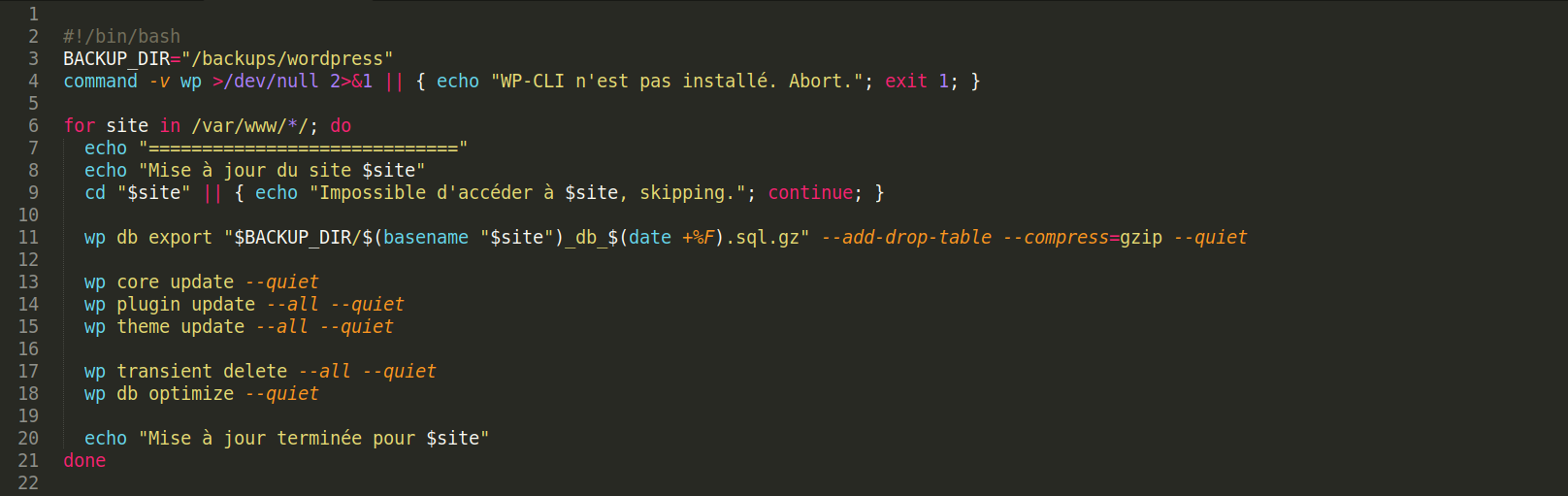
Ce script met à jour le core WordPress, tous les plugins et thèmes pour tous vos sites. Avant toute mise à jour, il effectue un backup de la base de données pour éviter toute perte. Il supprime également les transients et optimise la base de données pour maintenir de bonnes performances.
update-all-sites.sh
2. Backup complet
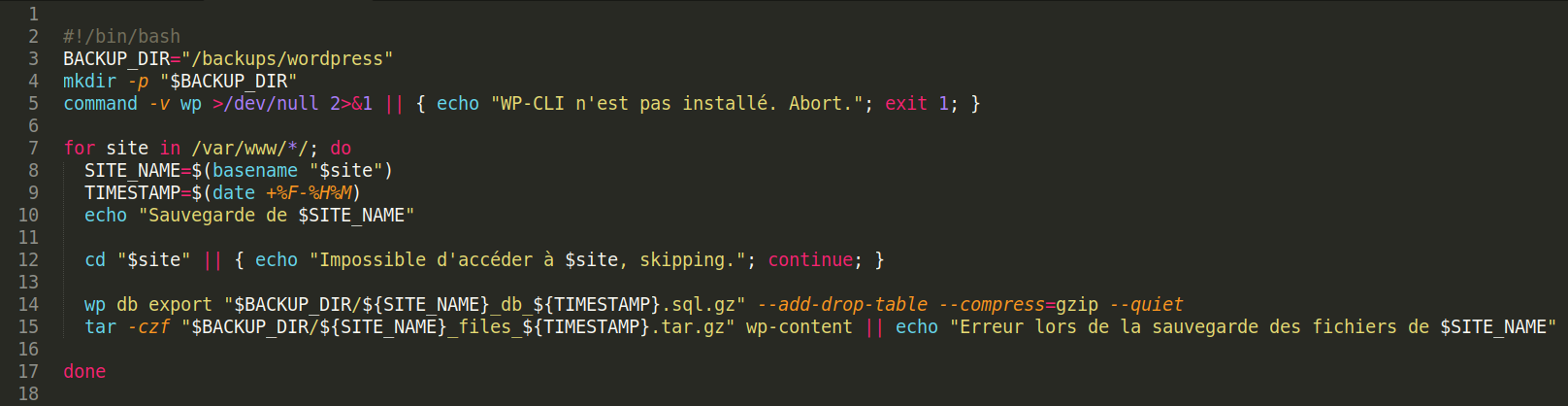
Ce script effectue une sauvegarde complète de chaque site, incluant la base de données compressée et le dossier wp-content. Il est idéal pour automatiser les backups réguliers avant toute opération majeure sur vos sites WordPress.
backup-all-sites.sh
3. Migration automatique
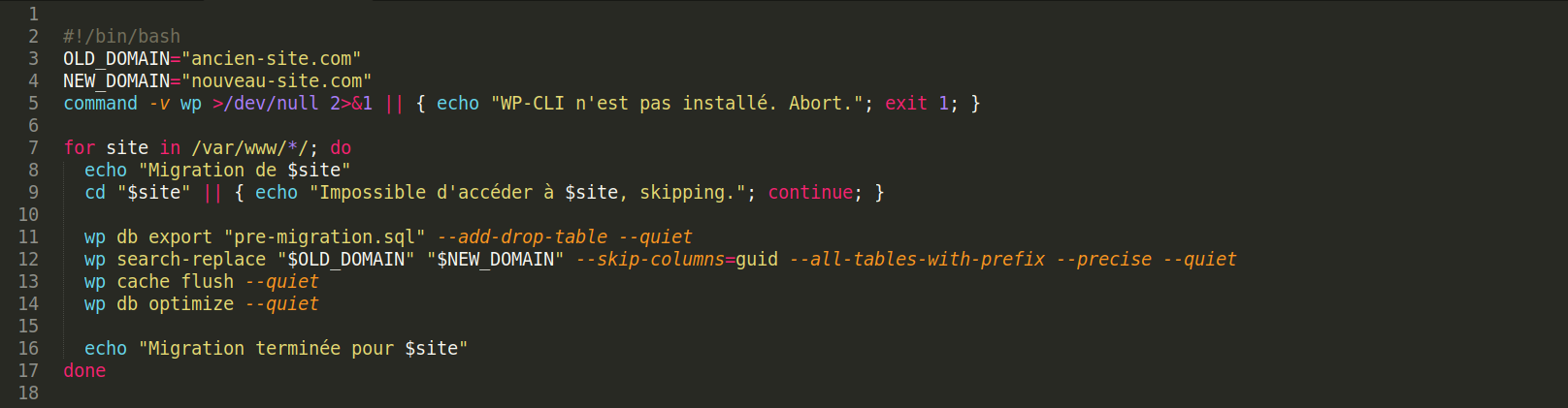
Ce script facilite la migration d’un site vers un nouveau domaine. Il exporte la base de données, effectue un search-replace pour remplacer toutes les occurrences de l’ancien domaine par le nouveau, vide le cache et optimise la base de données. Il est compatible avec les sites multisites.
migrate-sites.sh
4. Nettoyage automatique
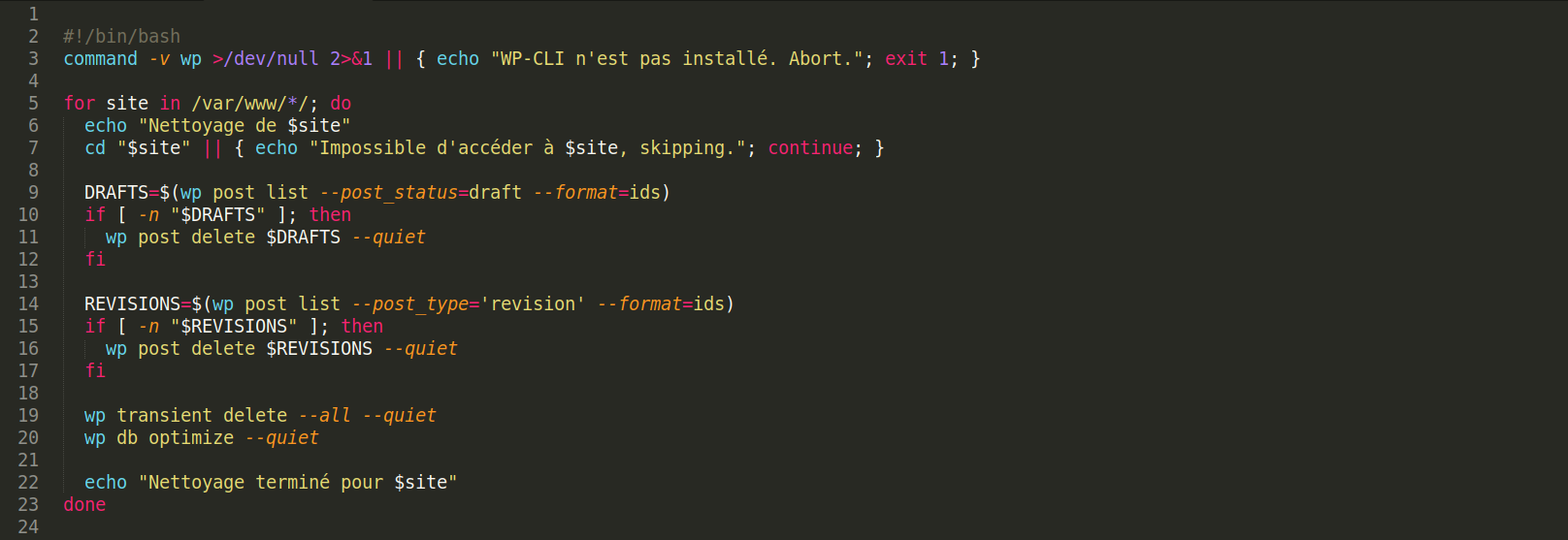
Ce script supprime les brouillons, les révisions et vide tous les transients pour alléger la base de données. Il optimise également les tables MySQL. Avant toute suppression, le script vérifie que des éléments existent pour éviter les erreurs.
clean-all-sites.sh
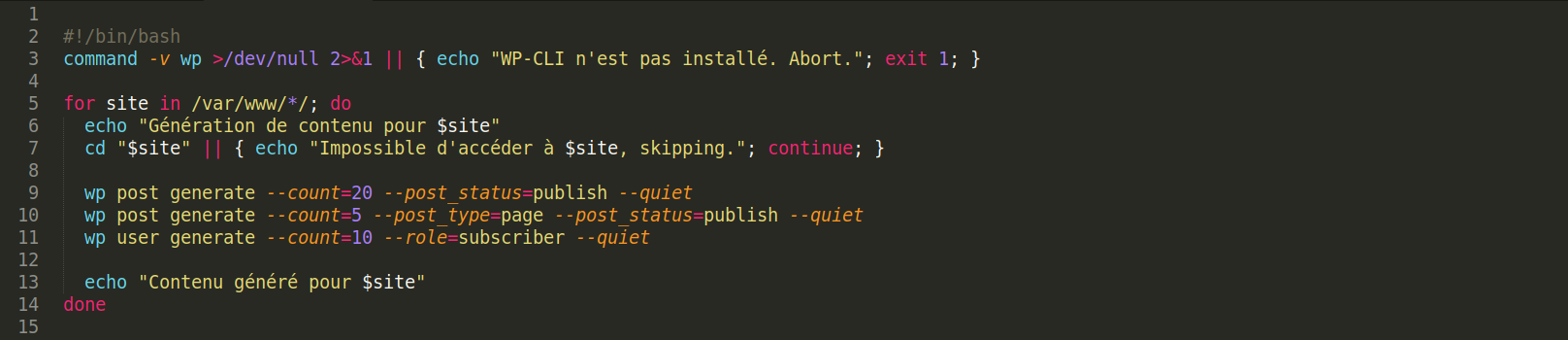
5. Génération de contenu test
Ce script génère automatiquement des articles, pages et utilisateurs de test, ce qui est très utile pour les environnements de développement ou staging. Il permet de créer rapidement du contenu pour tester les fonctionnalités et la mise en page.
generate-test-content.sh
Automatisation via cron
Pour automatiser l’exécution de ces scripts, vous pouvez ajouter des tâches cron.

Assurez-vous que tous les scripts ont les droits d’exécution : chmod +x /path/to/*.sh
Bonnes pratiques WP-CLI
- Tester chaque script sur un environnement staging avant la production.
- Conserver plusieurs sauvegardes pour restaurations rapides.
- Vérifier que WP-CLI est installé sur le serveur.
- Ajouter des logs avec timestamp pour chaque opération.
- Séparer les scripts par type de tâche pour plus de lisibilité.
- Mettre à jour régulièrement WP-CLI et WordPress pour garantir sécurité et compatibilité.
Conclusion
WP-CLI est un outil puissant pour gérer et automatiser WordPress. Avec ces scripts, vous pouvez :
- Sauvegarder vos sites automatiquement.
- Mettre à jour le core, plugins et thèmes.
- Migrer vos sites vers de nouveaux domaines.
- Nettoyer la base de données et le contenu inutile.
- Générer du contenu test rapidement.
Maîtriser WP-CLI permet de gagner du temps, réduire les erreurs et sécuriser vos sites, surtout lorsqu’il s’agit de gérer plusieurs installations WordPress.