



Guide complet pour corriger le problème meta viewport sur WordPress
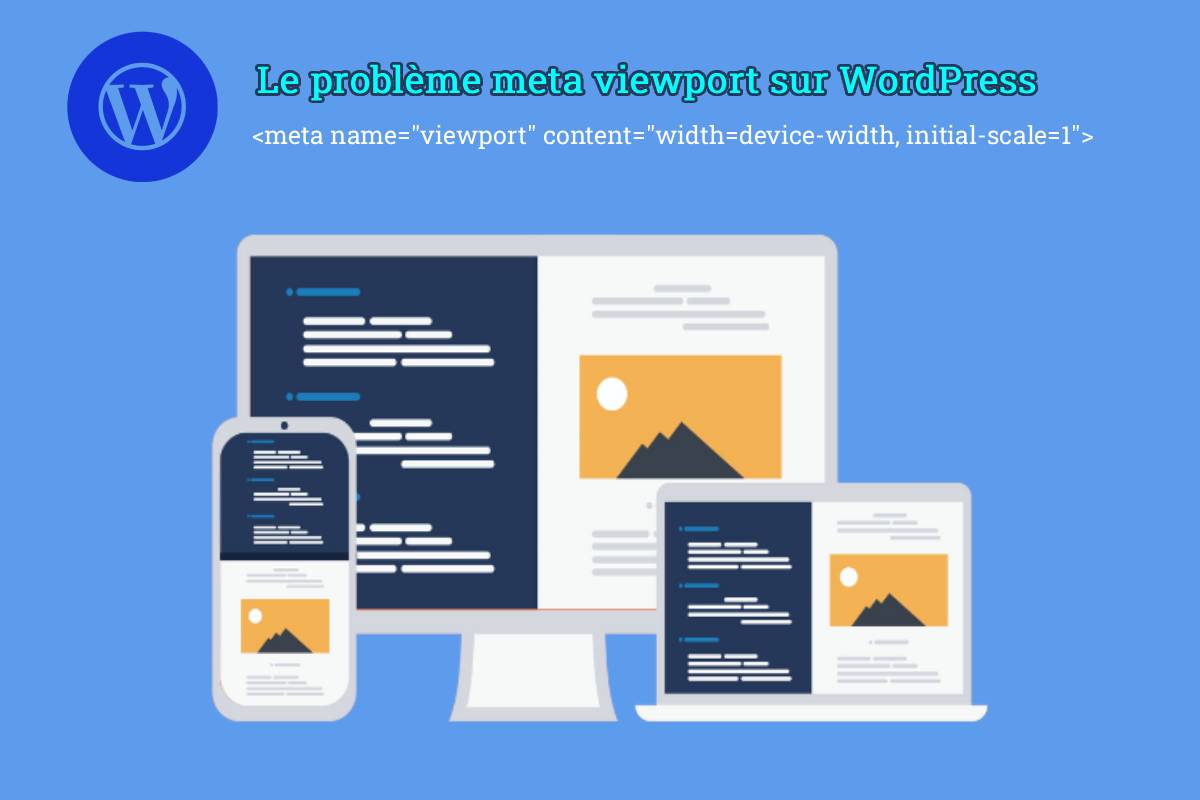
Lorsque vous analysez votre site WordPress avec pages.speed.dev, il est fréquent de recevoir un avertissement concernant la balise <meta name=”viewport”>.Cette balise est essentielle pour garantir que votre site s’affiche correctement sur tous les appareils mobiles et pour offrir une expérience utilisateur optimale. Une configuration incorrecte peut ralentir le site, générer des avertissements dans les outils de performance et impacter le référencement.
Comprendre le problème du meta viewport
La balise viewport indique au navigateur comment ajuster le rendu de la page selon la largeur de l’écran. Une balise mal configurée peut entraîner :
- Des pages non responsives sur mobile
- Des difficultés de navigation et de zoom
- Des avertissements dans pages.speed.dev
Un exemple de balise problématique :

Les erreurs courantes incluent :
- Paramètres non standard ou restrictifs (maximum-scale, user-scalable)
- Balises dupliquées dans legénérées par le thème ou les plugins
- Conflits avec certains thèmes ou constructeurs de pages
Identifier la source du problème sur WordPress
Sur WordPress, la balise viewport peut provenir de plusieurs sources :
- Le thème WordPress : certains thèmes ajoutent automatiquement une balise viewport via leur fichier header.php ou via les templates basés sur blocs
- Le noyau WordPress : les block themes utilisent la fonction _block_template_viewport_meta_tag() pour générer automatiquement une balise viewport
- Les plugins : certains plugins SEO, constructeurs de pages ou plugins de performance peuvent injecter une balise viewport supplémentaire
Solutions pour corriger le problème meta viewport sur WordPress
Vérifier et corriger le thème
- Ouvrez le fichier header.php ou header-template.php de votre thème enfant
- Recherchez la balise
- Remplacez les valeurs problématiques par :

L’utilisation d’un thème enfant est recommandée pour éviter que vos modifications soient perdues lors des mises à jour.
Supprimer la balise générée par WordPress
Pour les block themes, la balise viewport est ajoutée automatiquement par _block_template_viewport_meta_tag(). Pour la remplacer :

Ce code supprime la balise par défaut de WordPress et ajoute votre propre version optimisée pour éviter les avertissements sur pages.speed.dev.
Gérer les plugins
Certains plugins peuvent ajouter leur propre balise viewport (par exemple Divi ou Elementor). Dans ce cas :
- Vérifiez les paramètres du plugin pour désactiver la balise viewport automatique
- Si aucune option n’existe, utilisez remove_action() avec la fonction exacte qui génère la balise, comme indiqué dans la documentation du plugin
Tester votre site
- Analysez à nouveau votre site sur pages.speed.dev pour confirmer que l’avertissement a disparu
- Testez la réactivité sur différents appareils et tailles d’écran pour vérifier que la page reste responsive
Bonnes pratiques WordPress pour le meta viewport
- Conserver une balise simple : width=device-width, initial-scale=1
- Éviter les paramètres restrictifs qui limitent l’expérience utilisateur
- Vérifier régulièrement les thèmes et plugins pour éviter l’ajout de nouvelles balises viewport
- Combiner cette correction avec d’autres optimisations : compression d’images, scripts asynchrones et mise en cache pour améliorer la performance globale
En appliquant ces étapes, vous pourrez corriger le problème meta viewport sur WordPress, améliorer la compatibilité mobile et optimiser vos performances sur pages.speed.dev.